Amazon Linux2 に Docker で NextCloud をインストールする
NextCloud を手軽に試すのであれば Docker を使うのが便利です。 今回は Amazon Linux2 上で Docker を使い、NextCloud を構築する手順をメモしておきます。
docker & docker-compose をインストールする
Linux における Compose のインストール を参考に docker と docker-compose をインストールします。
yum -y install docker
systemctl start docker
systemctl enable docker
curl -L https://github.com/docker/compose/releases/download/1.27.4/docker-compose-`uname -s`-`uname -m` -o /usr/local/bin/docker-compose
chmod +x /usr/local/bin/docker-compose
NextCloud を起動する
作業用のディレクトリを作成します。
docker-compose 用のファイルを作成します。
cat << EOF > /opt/nextcloud/docker-compose.yml
version: '3'
services:
  web:
    image: nextcloud:20.0.1-apache
    volumes:
      - ./webdata:/var/www/html
    ports:
      - "8080:80"

  db:
    image: postgres:13.1-alpine
    ports:
      - "5432:5432"
    volumes:
      - ./dbdata:/var/lib/postgresql/data
    environment:
      - POSTGRES_PASSWORD=PASSWORD

volumes:
  webdata:
  dbdata:
EOF
バックグラウンドで起動します。
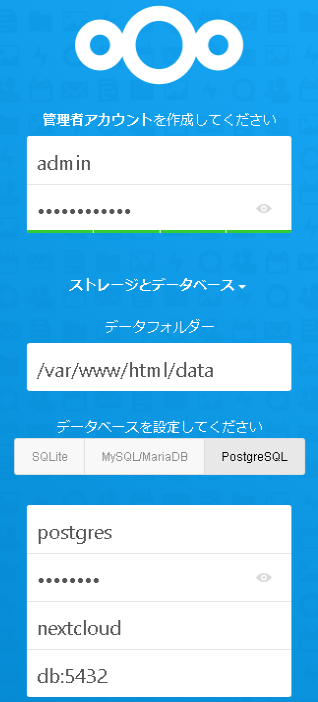
ブラウザで http://[ADDRESS]:8080/ へアクセスします。 NextCloud の初期設定ウィザードが起動するので以下のように設定します。
| 項目 | 値 |
|---|---|
| ユーザー名 | admin |
| パスワード | (任意) |
| データフォルダー | /var/www/html/data |
| データベース | PostgreSQL |
| データベースのユーザー名 | postgres |
| データベースのパスワード | PASSWORD |
| データベース名 | nextcloud |
| データベースのホスト名 | db:5432 |
実際の設定画面は以下の通りです。 これで NextCloud を試すことが出来ます。