macOS 11.0.1 Big Sur の初期セットアップをする
macOS 11.0.1 Big Sur の、自分なりの初期セットアップ手順をメモしておきます。
TotalSpaces2
まず最初に TotalSpaces2 をインストールします。 SIP (System Integrity Protection) に関する警告が表示された場合は How to install TotalSpaces2 も参考にします。
一般
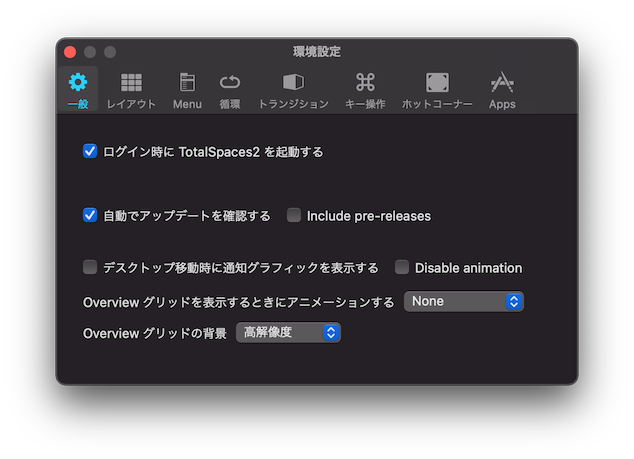
ログイン時に TotalSpaces2 が自動起動するように設定しておきます。
レイアウト
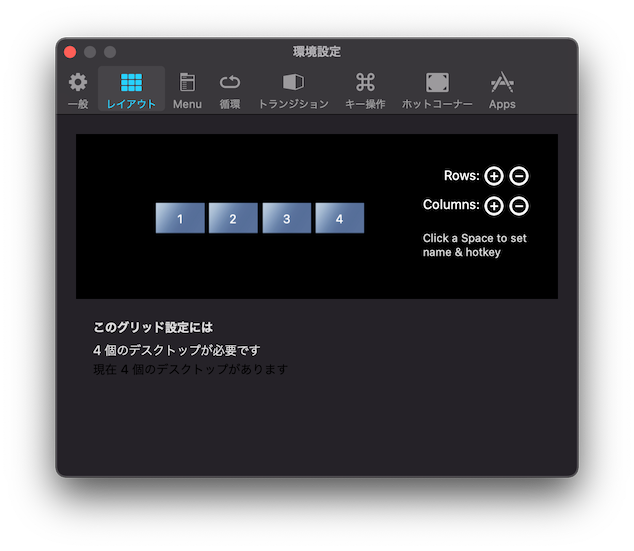
レイアウトは「横に 4 画面」程度が好みです。 Ctrl + 数字 のショートカットで画面を切り替えるのですが、6 以上だと「Ctrl + 6」のように左手だけで押しづらい為、左手だけで押しやすい範囲 = 4 画面にしています。
Menu
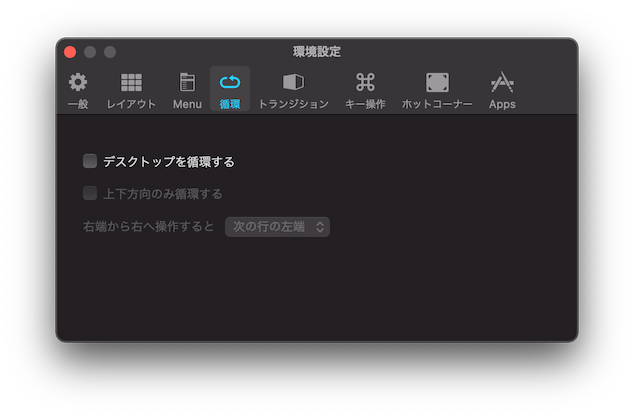
循環
トランジション
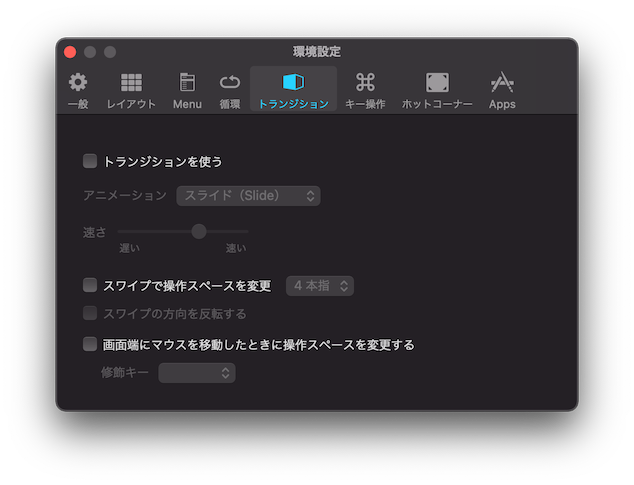
トランジションを無効化し、画面の切替時にアニメーションしないようにします。 この機能だけでも TotalSpaces2 の価値があると思っています。
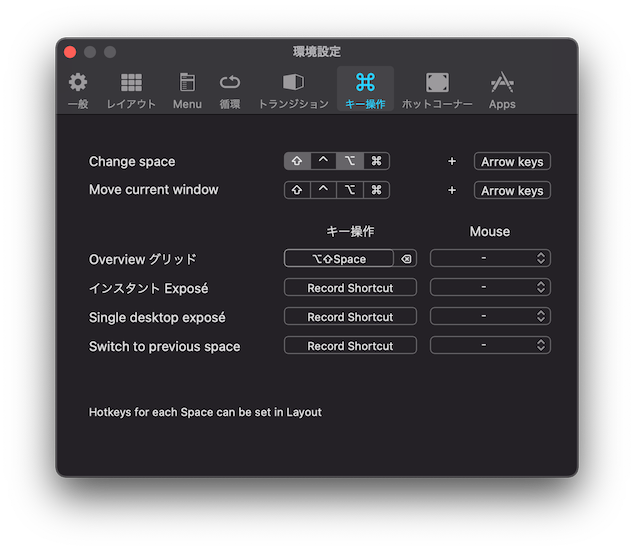
キー操作
ホットコーナー
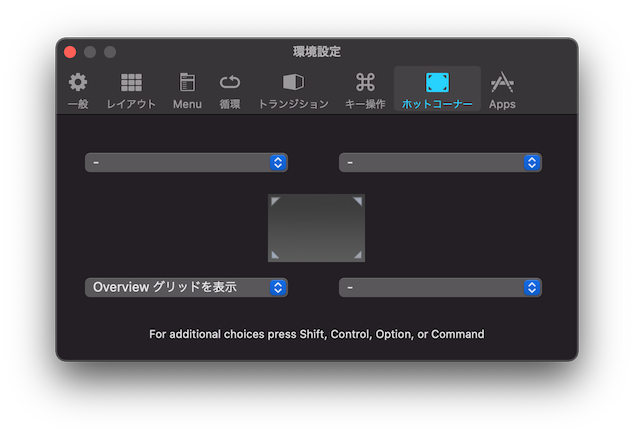
以前は「左下と右下の両方に Overview グリッドを表示」としていました。 しかし、ウインドウサイズを微調整する際に癖で「ウインドウの右下を掴みに行く」際、意図せず Overview グリッドを表示してしまうことがあった為、「左下のみ」にしています。 TotalSpaces2 の設定ではありませんが、これと合わせて Dock は (画面下側では無く) 左側に表示するように変更します。
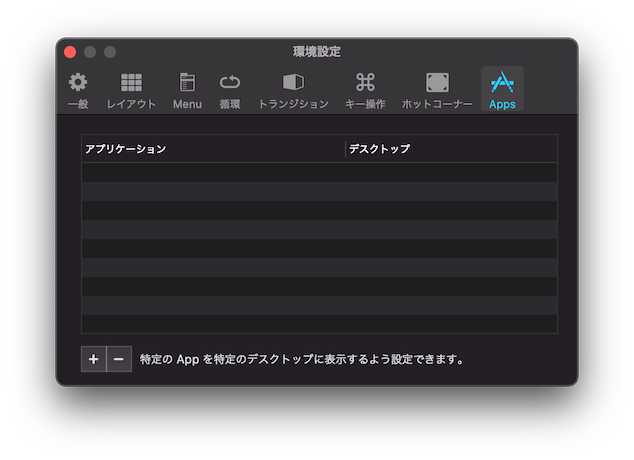
Apps
Apps を指定することで「特定のアプリケーションを特定画面で起動させる」ことが出来ます。 私は利用していませんが、利用しても便利かも知れません。
開発者モードの有効化
デフォルトのままでは TotalSpaces2 が起動する度に、以下のように「Developer Tools Access が別のプロセスを制御しようとしています。」というウインドウが表示されてしまいます。 一度認証しても、OS を再起動するごとに表示されてしまい、面倒です。
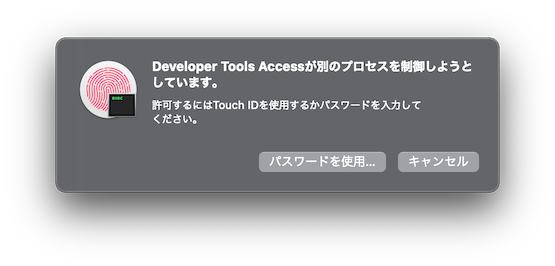
これは macOS を開発者モードにすることで表示を抑制出来ます。
実行例は以下の通りです。
Finder
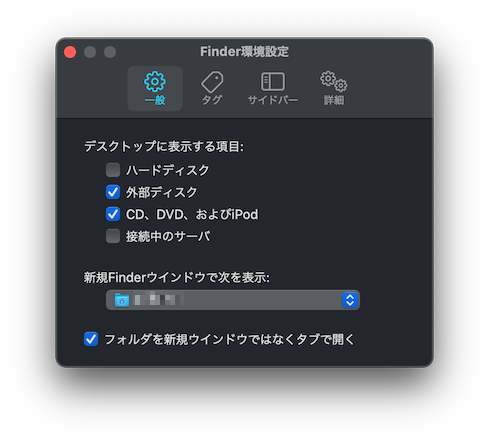
一般
新規 Finder ウインドウで次を表示 にはホームフォルダを指定します。
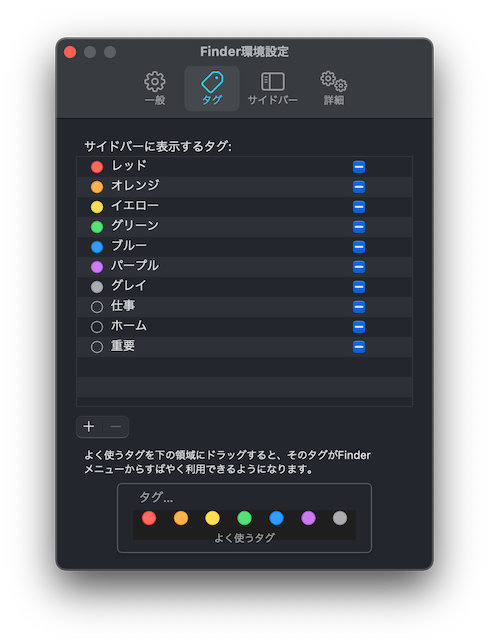
タグ
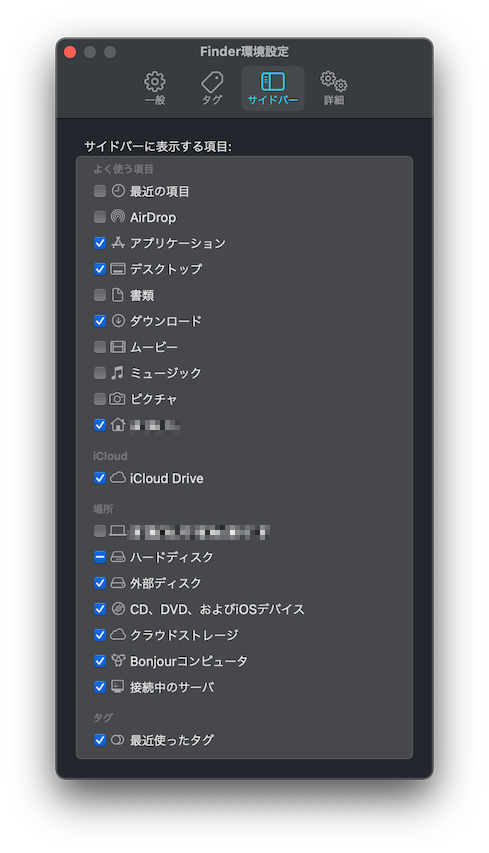
サイドバー
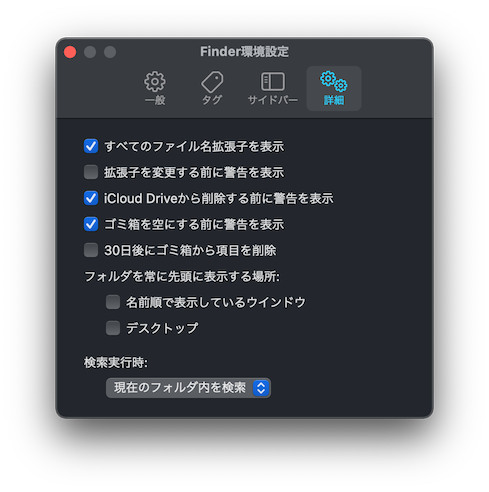
詳細
すべてのファイル名拡張子を表示 をチェックしておきます。
デスクトップとスクリーンセーバ
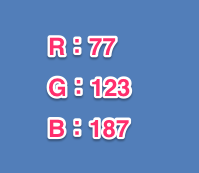
必要であれば TotalSpace2 の画面ごとに背景を設定しておきます。 好みですが、私の場合は全画面にソリットアクアブルー (R:77, G:123, B:187) を設定します。
バッテリー
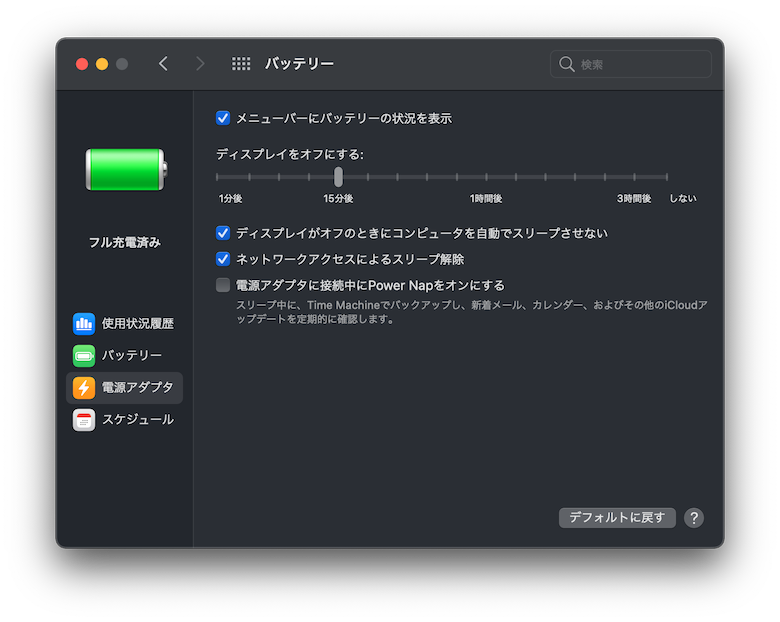
電源アダプタ
電源アダプタ利用時はコンピュータがスリープしないよう、ディスプレイがオフのときにコンピュータを自動でスリープさせない のチェックを外します。
Dock とメニューバー
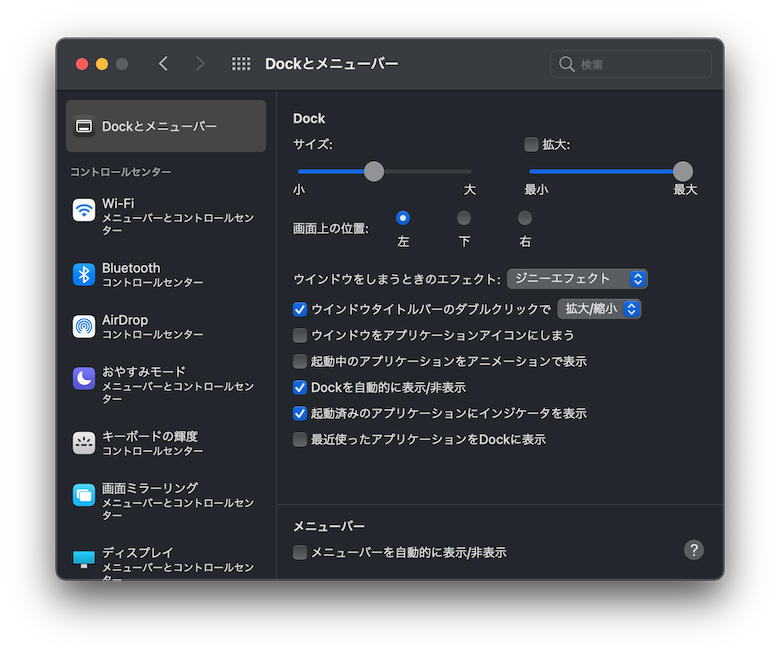
Dock は画面左側に表示します。 アニメーション系は出来るだけ無効化しておきます。 また、アプリケーションは基本的に (Dock からでは無く) Alfred から起動する為、Dock に残すアプリケーションは必要最小限にします。
Mission Control
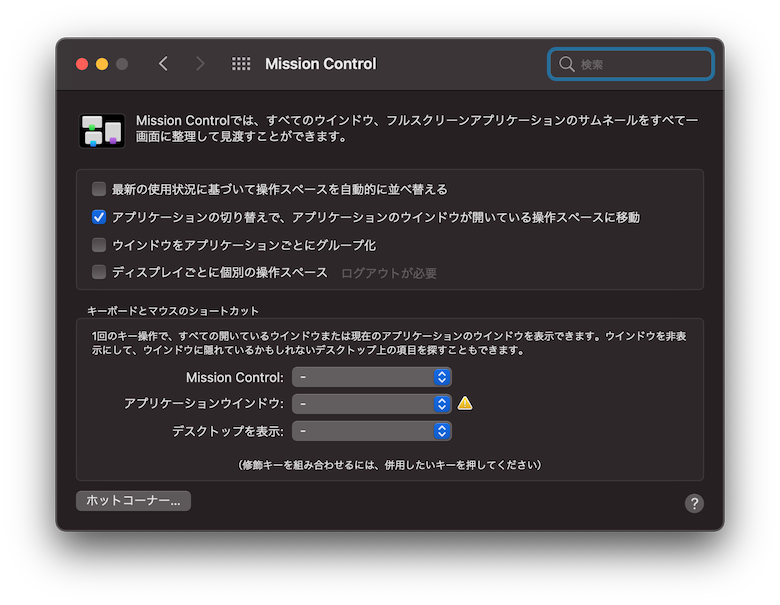
最新の使用状況に基づいて操作スペースを自動的に並べ替える と ディスプレイごとに個別の操作スペース は無効化しておきます。 また、画面の切り替えは TotalSpaces2 を使いますので Mission Control のショートカットは無効化しておきます。
Keyboard
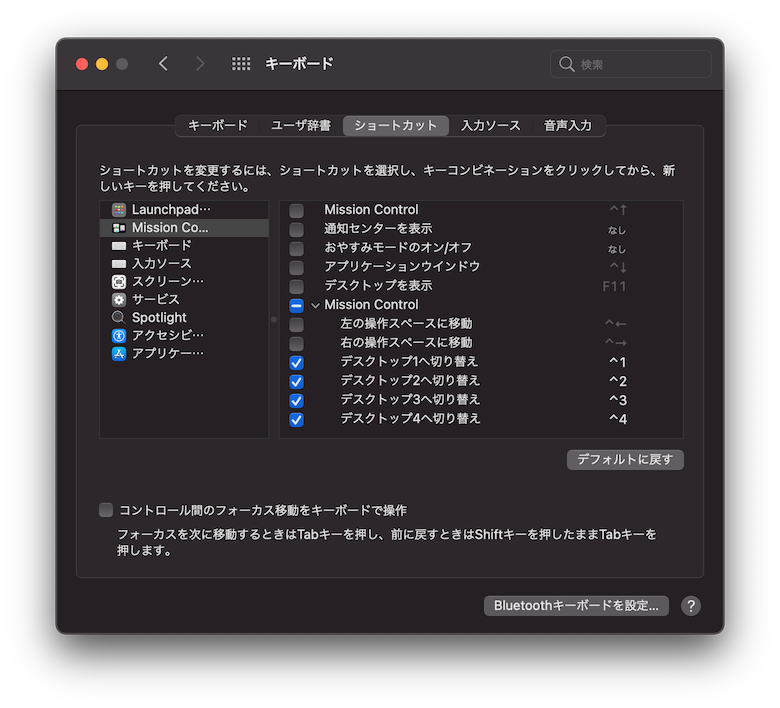
TotalCpaces2 で定義した画面へ切り替えるショートカットキーを定義しておきます。
Homebrew
homebrew をインストールします。
cask で必要なアプリケーションをインストールしておきます。 幾つかのアプリケーションはインストール時に管理者パスワードが必要になる為、「コマンドを実行して放置」したつもりがパスワード入力待ち状態になっていた… ことが無いよう、要注意です。 mas は以降の手順で Mac App Store (この略で mas?) からアプリケーションを追加するのに必要ですので、インストールしておきます。
brew cask install \
  alfred \
  fping \
  google-chrome \
  google-japanese-ime \
  iterm2 \
  mas \
  nmap \
  postman \
  skitch \
  visual-studio-code
  vlc \
  webex-meetings \
  webex-teams \
  wireshark
App Store
CLI から作業する前に GUI から App Store を起動し、App Store にログインしておきます。 mas コマンドを使うことで CLI から App Store アプリケーションをインストールすることが出来ます。 好みに応じて下記などをインストールします。 インストール済みアプリケーションの ID は mas list で確認することが出来ます。
| Application | ID |
|---|---|
| Final Cut Pro | 424389933 |
| Kindle | 405399194 |
| LINE | 539883307 |
| Motion | 434290957 |
| Type2Phone | 472717129 |
| WiFi Explorer | 494803304 |
| WiFi Signal | 525912054 |
| Xcode | 497799835 |
例えば以下のように実行します。
Alfred
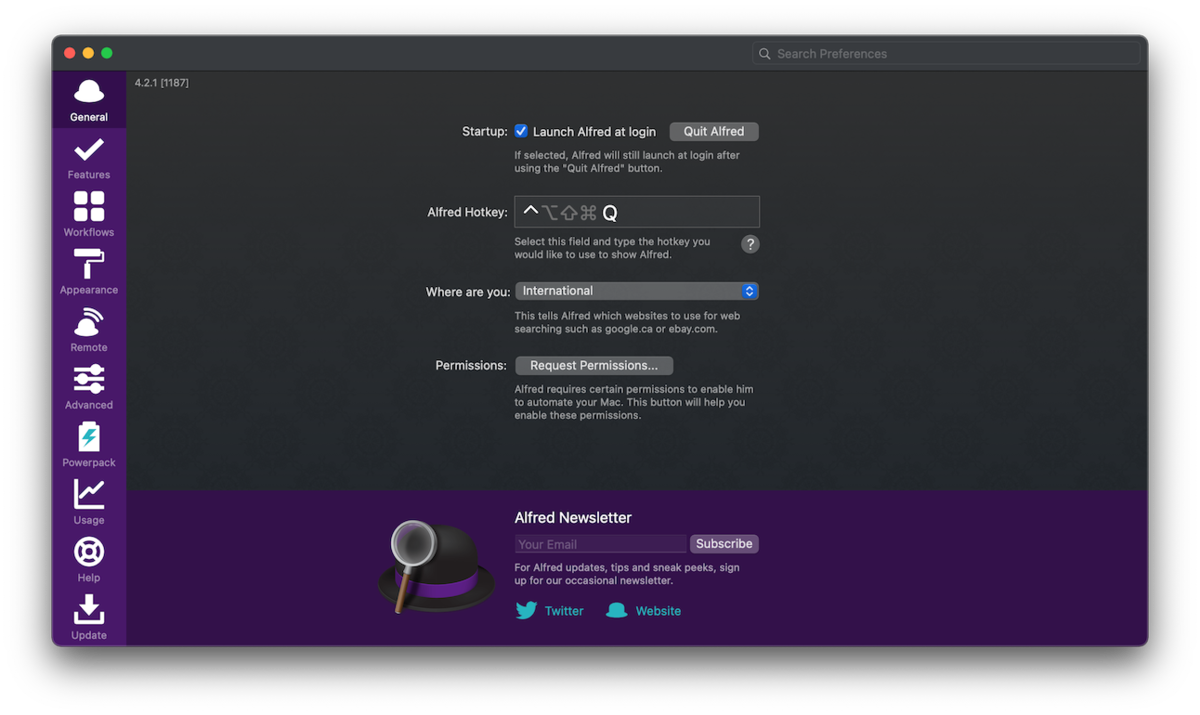
Launch Alfred at login にチェックを入れ、OS 起動時に Alfred も起動するようにしておきます。 好みではありますが、Alfred の起動ショートカットを Ctrl + Q に設定します。
Ricty フォントをインストールする
Homebrew で Ricty フォントをインストールしておきます。
iTerm2
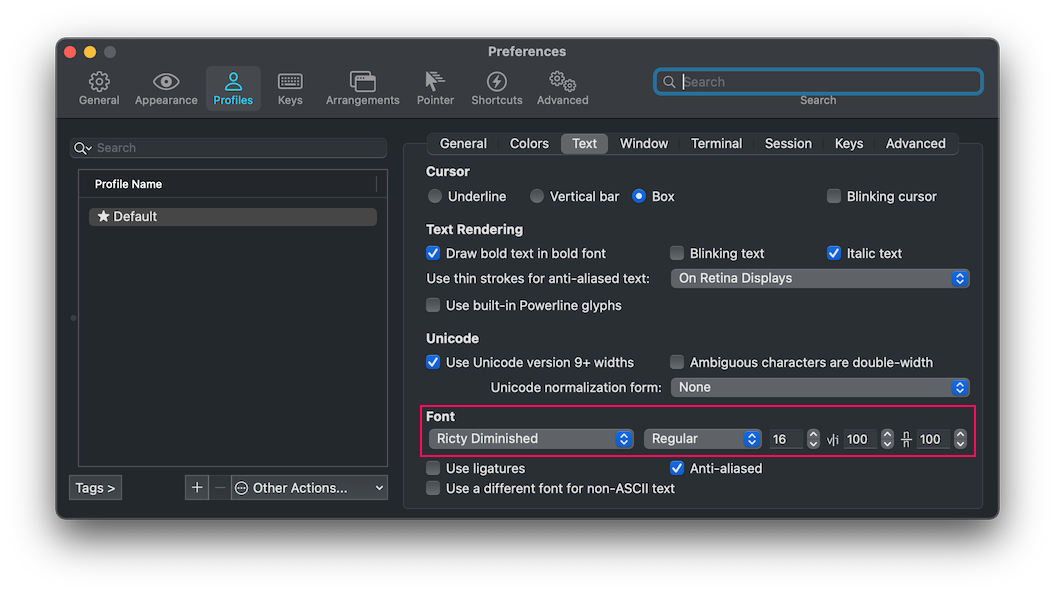
Profiles → Text
Ricty フォントに変更しておきます。
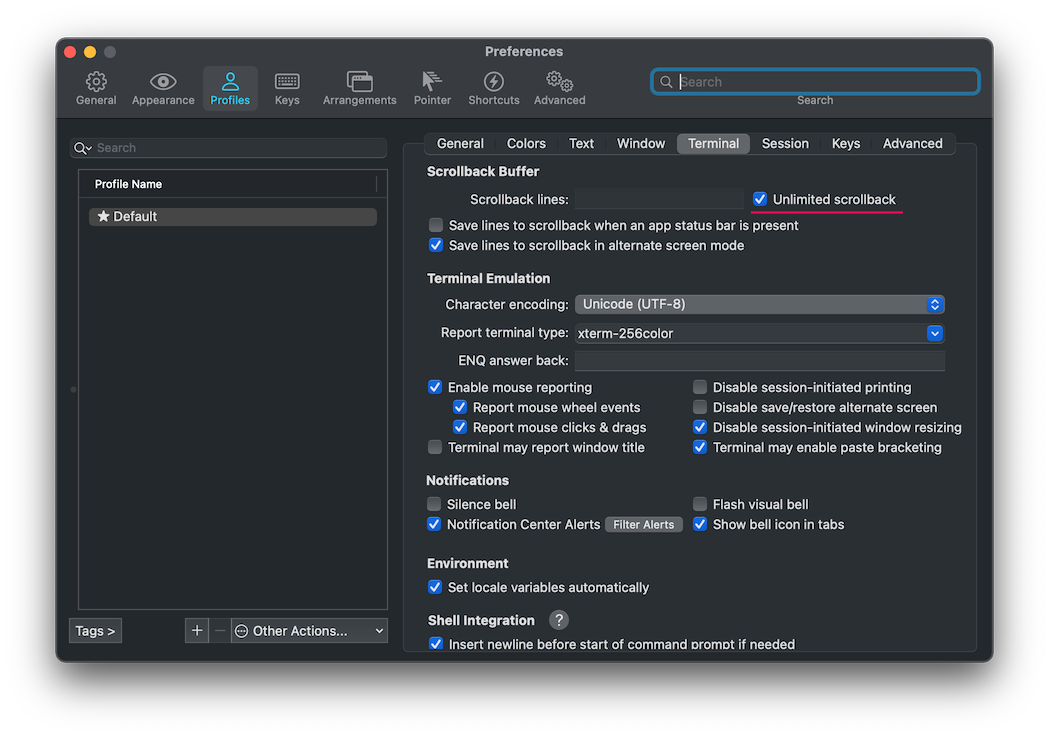
Profiles → Terminal
スクロールバッファを Unlimited scrollback にチェックを入れておきます。
Keys
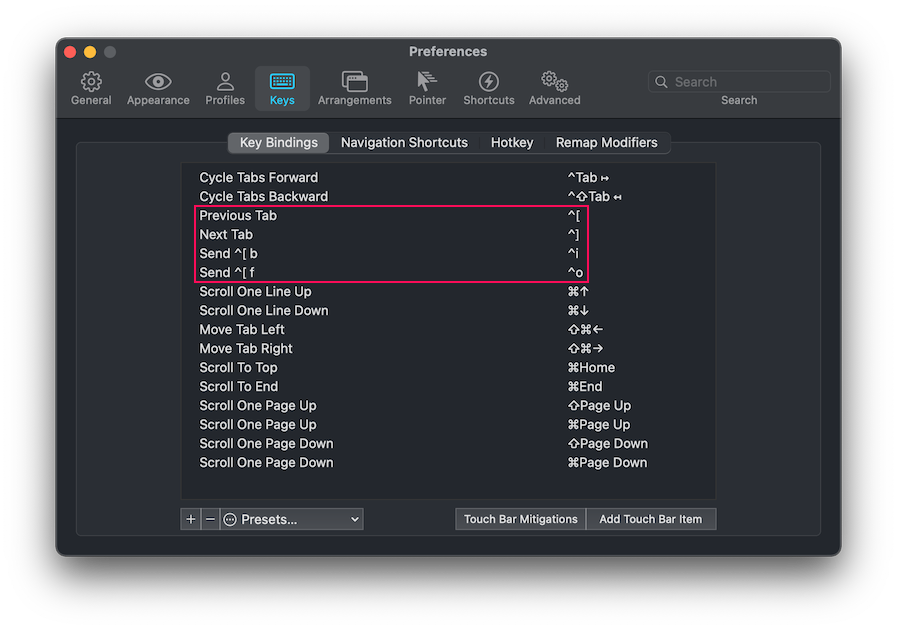
「タブの移動」及び「単語単位でのカーソル移動」にショートカットを定義しておきます。