WordPress からプラグインで AWS CloudFront のキャッシュを削除する
WordPress の C3 Cloudfront Cache Controller プラグインを使うと WordPress の管理画面から AWS CloudFront のキャッシュを削除することが出来ます。 今回はこのプラグインのインストール方法とキャッシュ削除方法をメモしておきます。
検証環境
| 対象 | バージョン |
|---|---|
| Amazon Linux | 2023.6.20250303 |
| Apache | 2.4.62 |
| MariaDB Server | 10.5.25 |
| PHP | 8.3.16 |
必要な IAM 権限
readme.txt に記載されていますが、このプラグインを動作させるには以下のような IAM ポリシーが必要になります。
全ての CloudFront Distribution のキャッシュを削除する場合の IAM ポリシー
{
  "Version": "2012-10-17",
  "Statement": [
    {
      "Action": [
        "cloudfront:GetDistribution",
        "cloudfront:ListInvalidations",
        "cloudfront:GetStreamingDistribution",
        "cloudfront:GetDistributionConfig",
        "cloudfront:GetInvalidation",
        "cloudfront:CreateInvalidation"
      ],
      "Effect": "Allow",
      "Resource": "*"
    }
  ]
}
特定 CloudFront Distribution のキャッシュを削除する場合の IAM ポリシー
{
  "Version": "2012-10-17",
  "Statement": [
    {
      "Action": [
        "cloudfront:GetDistribution",
        "cloudfront:ListInvalidations",
        "cloudfront:GetStreamingDistribution",
        "cloudfront:GetDistributionConfig",
        "cloudfront:GetInvalidation",
        "cloudfront:CreateInvalidation"
      ],
      "Effect": "Allow",
      "Resource": "arn:aws:cloudfront::012345678901:distribution/ABCD0123456789"
    }
  ]
}
プラグインのインストール
WordPress へログインし、プラグインをインストールします。
Step.1
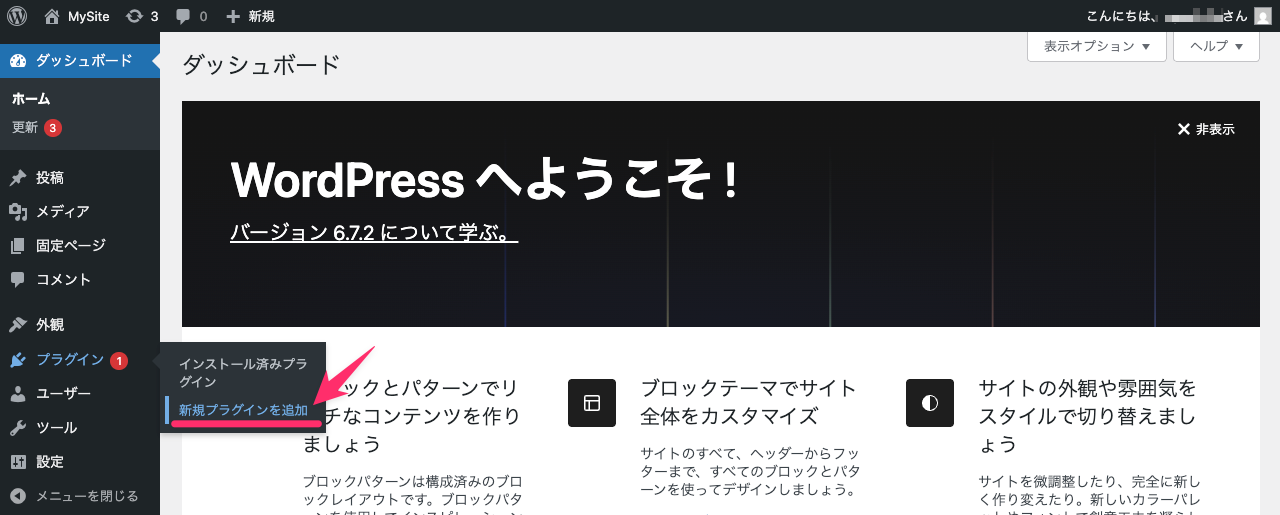
プラグイン → 新規プラグインを追加 をクリックします。
Step.2
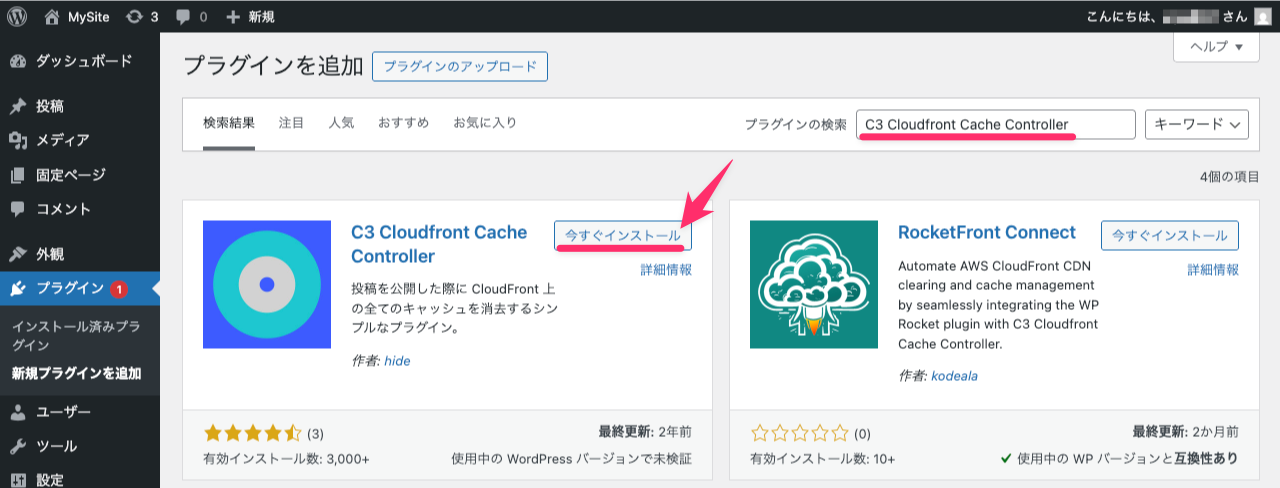
プラグインの検索 に C3 Cloudfront Cache Controller と入力して検索し、表示されたプラグインの 今すぐインストール をクリックします。
Step.3
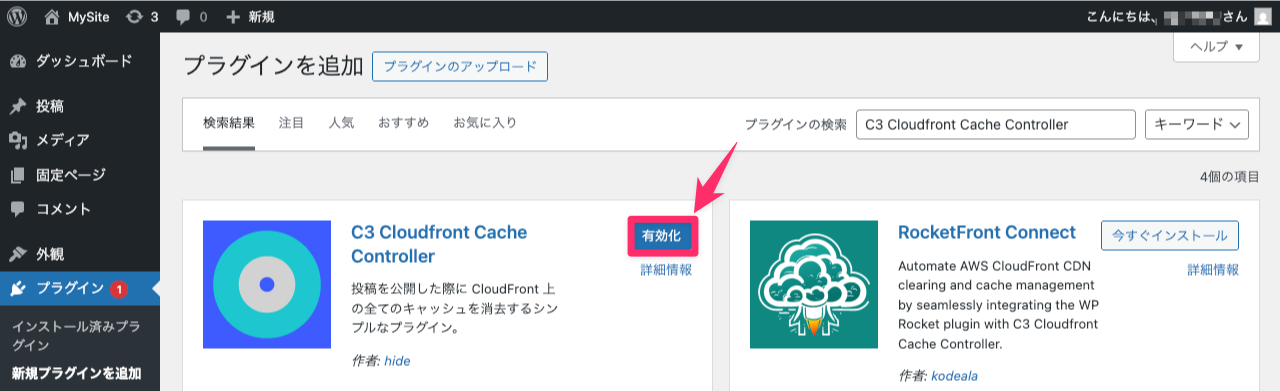
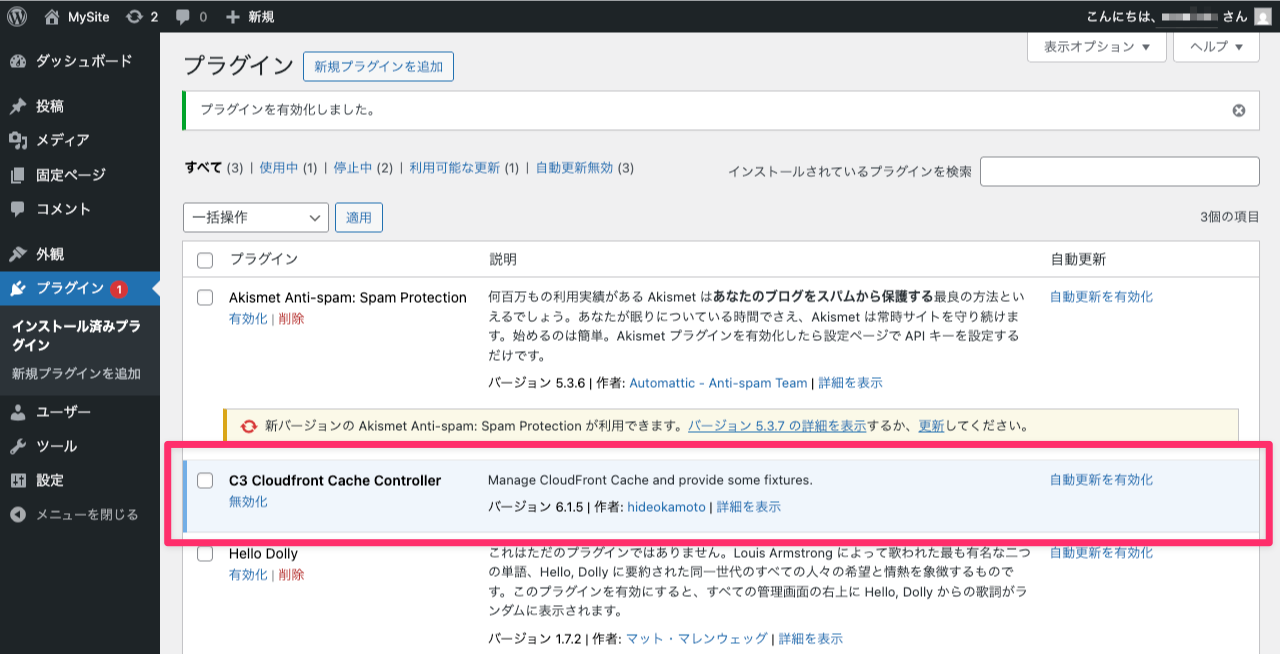
有効化 をクリックします。
Step.4
これでプラグインが有効化されました。
Step.5
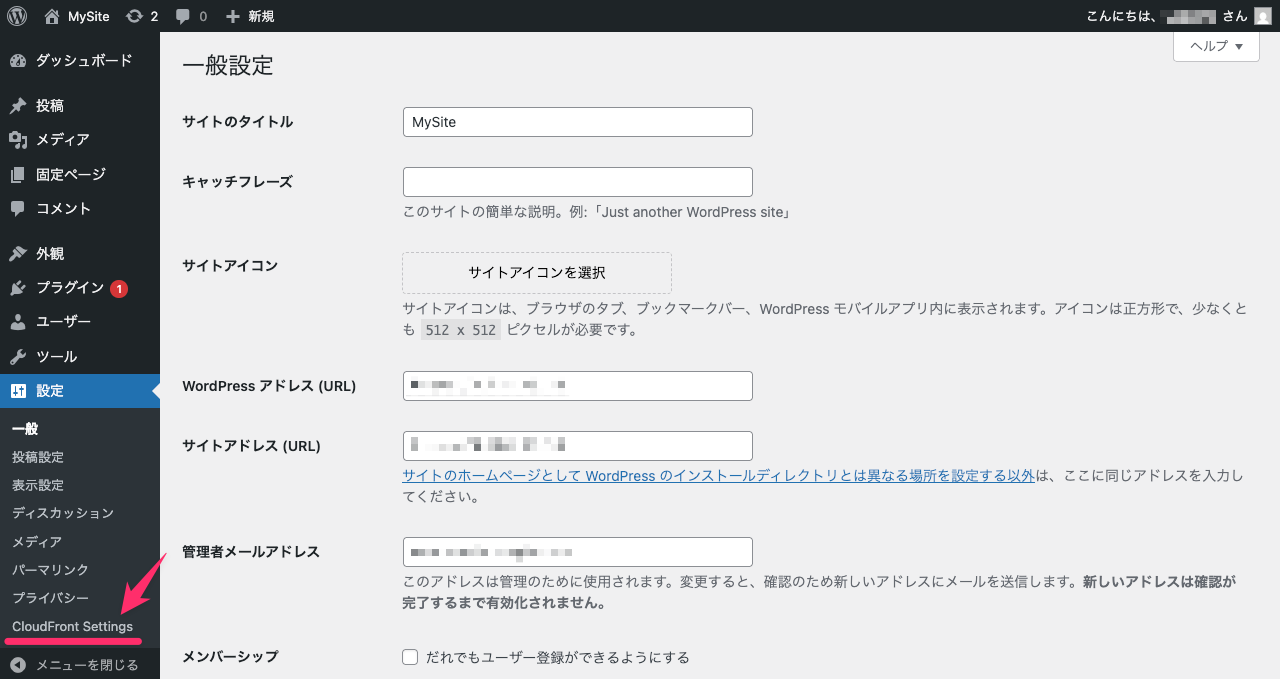
設定 → CloudFront Settings をクリックします。
Step.6
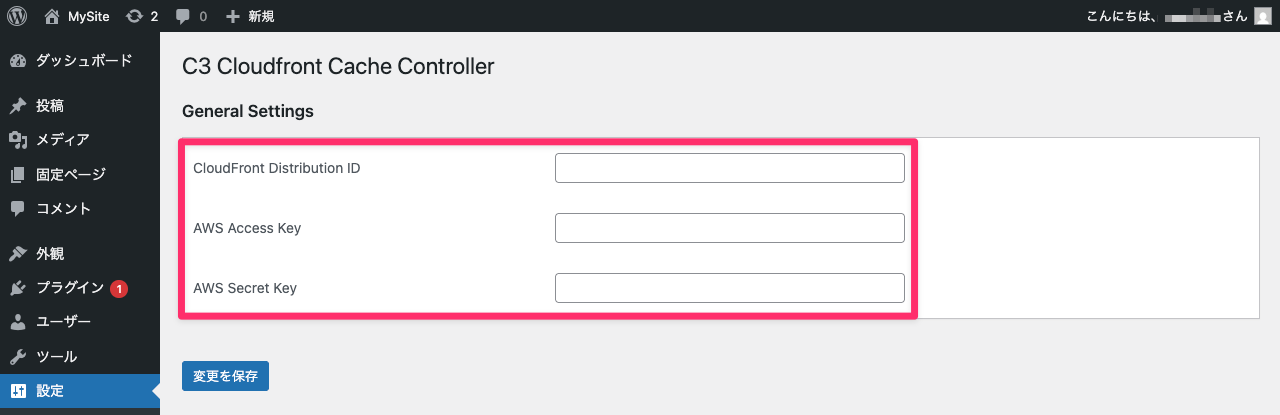
以下 3 点の必要情報を入力します。
- CloudFront Distribution ID
- AWS Access Key
- AWS Secret Key
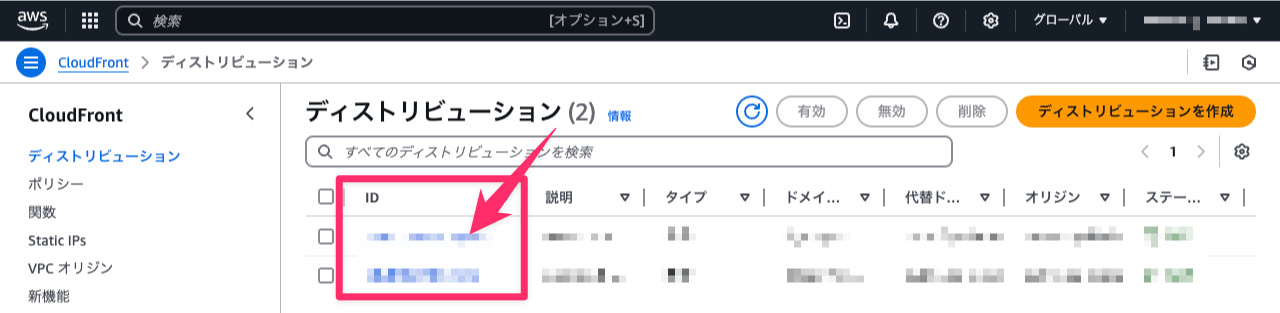
CloudFront Distribution ID は CloudFront の管理画面から確認します。
プラグインから CloudFront のキャッシュを削除する
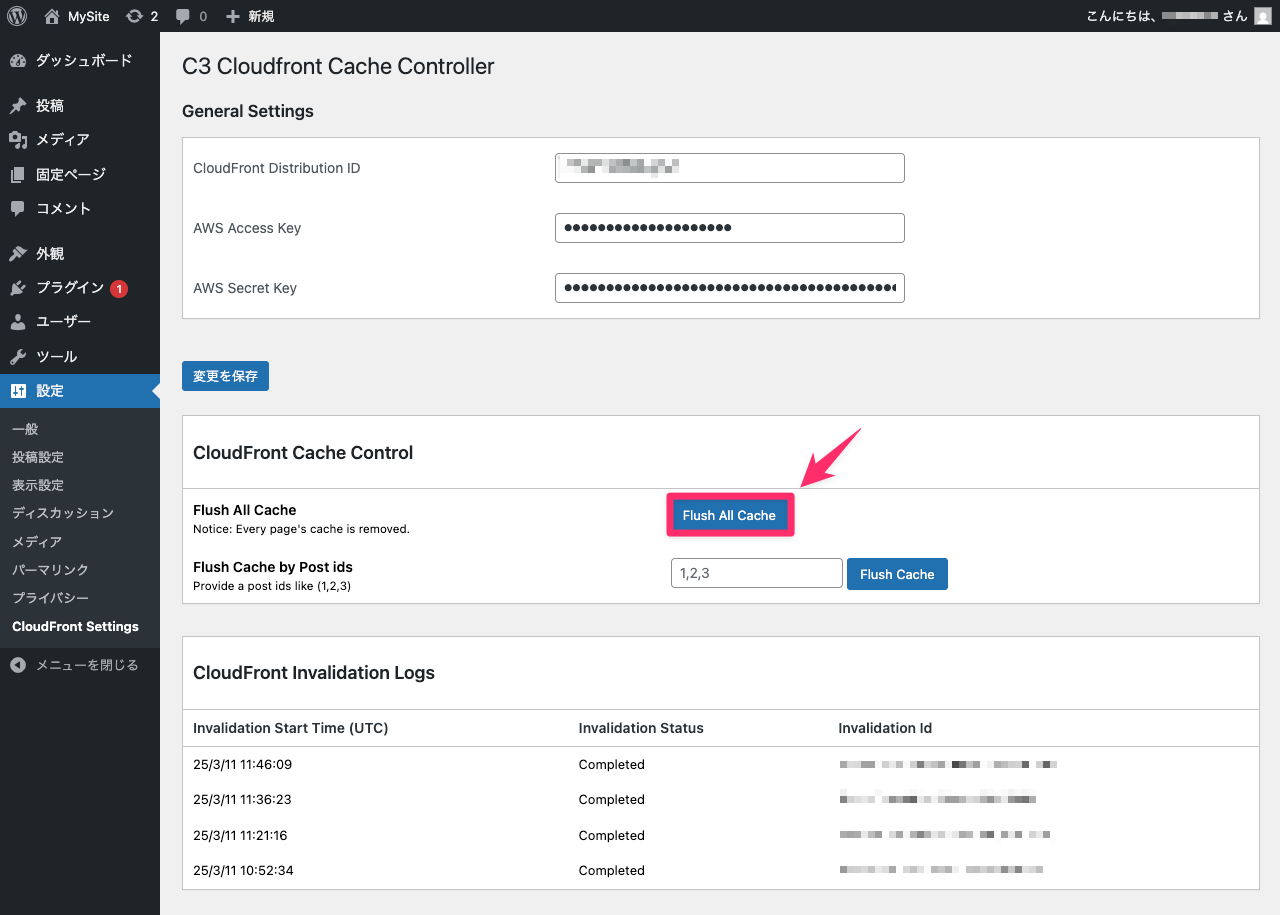
プラグインから CloudFront のキャッシュを削除するには Flush All Cache をクリックします。